Bandicamについて
Bandicamは、デスクトップ・ゲームプレイ・外部ビデオデバイスを高画質でキャプチャするWindows用の画面・ゲーム録画ソフトです。3つの録画モードを備えています。画面録画(フルスクリーン・ウィンドウ・指定領域)、ゲーム録画(DirectX・OpenGL・Vulkan対応ゲーム — 最大480 FPS・4K UHD、パフォーマンスへの影響を抑えて録画)、デバイス録画(ウェブカメラ、HDMIキャプチャ、IPTV、コンソール)。出力はMP4またはAVIで保存され、デフォルトのショートカットF12で録画の開始・停止ができます。
録画しながら圧縮するため、多くの他の画面キャプチャツールと同程度の画質でもファイルサイズが20〜95%小さくなります。ディスク容量の節約や、YouTube・Google Drive・Vimeoへのアップロードが速くなります。Bandicamは1,000万人以上のユーザーに、ゲームプレイ録画、チュートリアル、オンライン講義、ソフトウェアデモに利用されています。ダウンロードページから無料版をダウンロードして全モードをお試しください(未登録版は1本あたり10分の制限あり)。
主な機能
3つの録画モードに加え、画質とワークフローを向上させるツールを搭載。
ゲーム録画
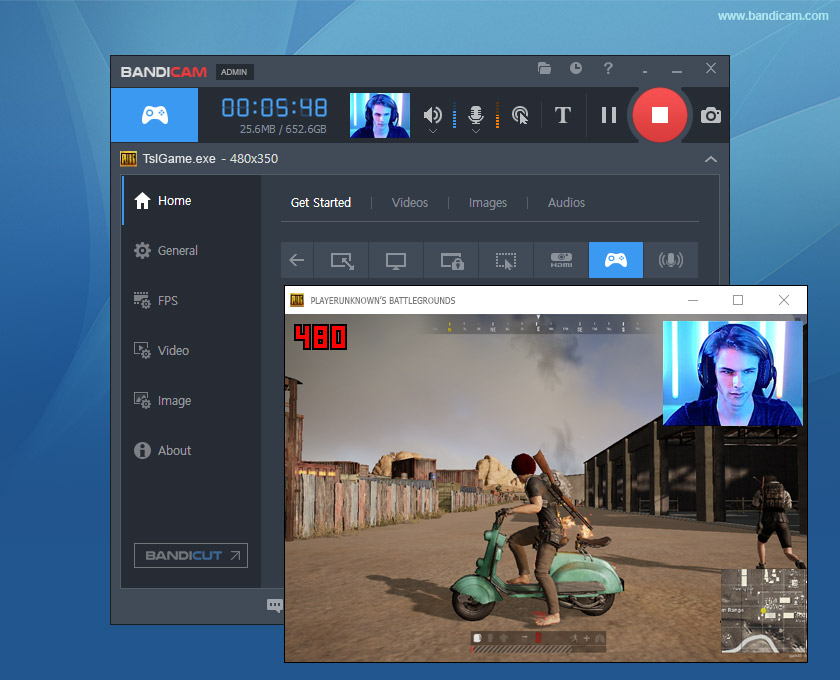
DirectX・OpenGL・Vulkanにフックし、2D/3DゲームをFPS低下を抑えて録画。最大480 FPS・4K UHD対応。フルスクリーン・ウィンドウ両対応。
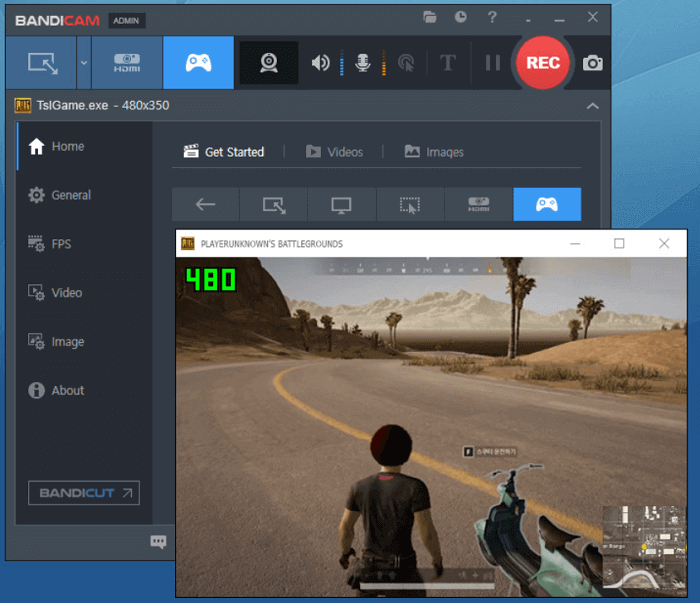
ゲームプレイ録画
ゲームを起動し、F12で録画開始・F12で停止。そのままYouTube・Google Drive・Vimeoにアップロード可能。画面上のFPSカウンターで録画中が分かります。
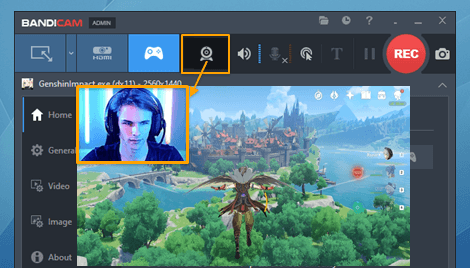
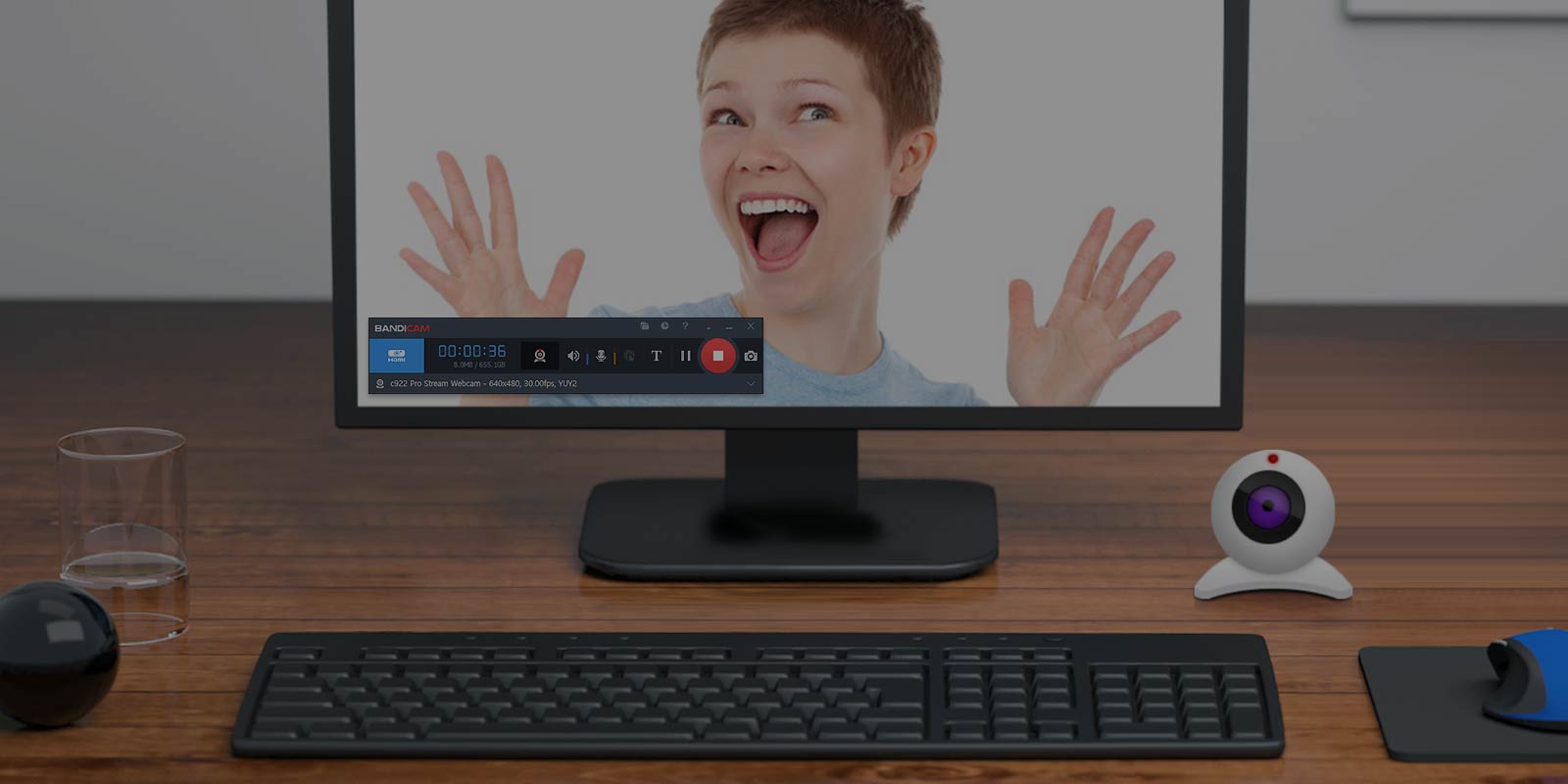
フェイスカムオーバーレイ
録画にピクチャーインピクチャーでウェブカメラを追加。四角・角丸・クロマキーのスタイルを選択。配信・チュートリアル・リアクション動画に最適。
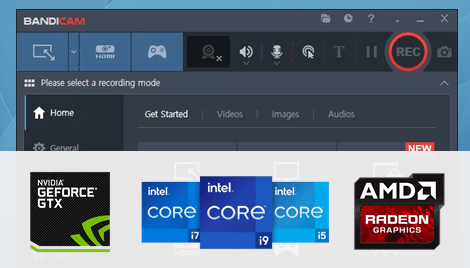
ハードウェアアクセラレーション
NVIDIA NVENC・Intel Quick Sync・AMD VCE/VCN(H.264・HEVC)でエンコード。CPU負荷を軽減し、同画質でファイルを小さく。Bandicamの動画設定で有効化。
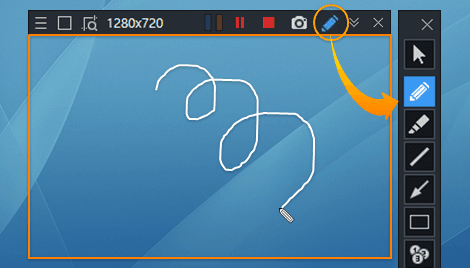
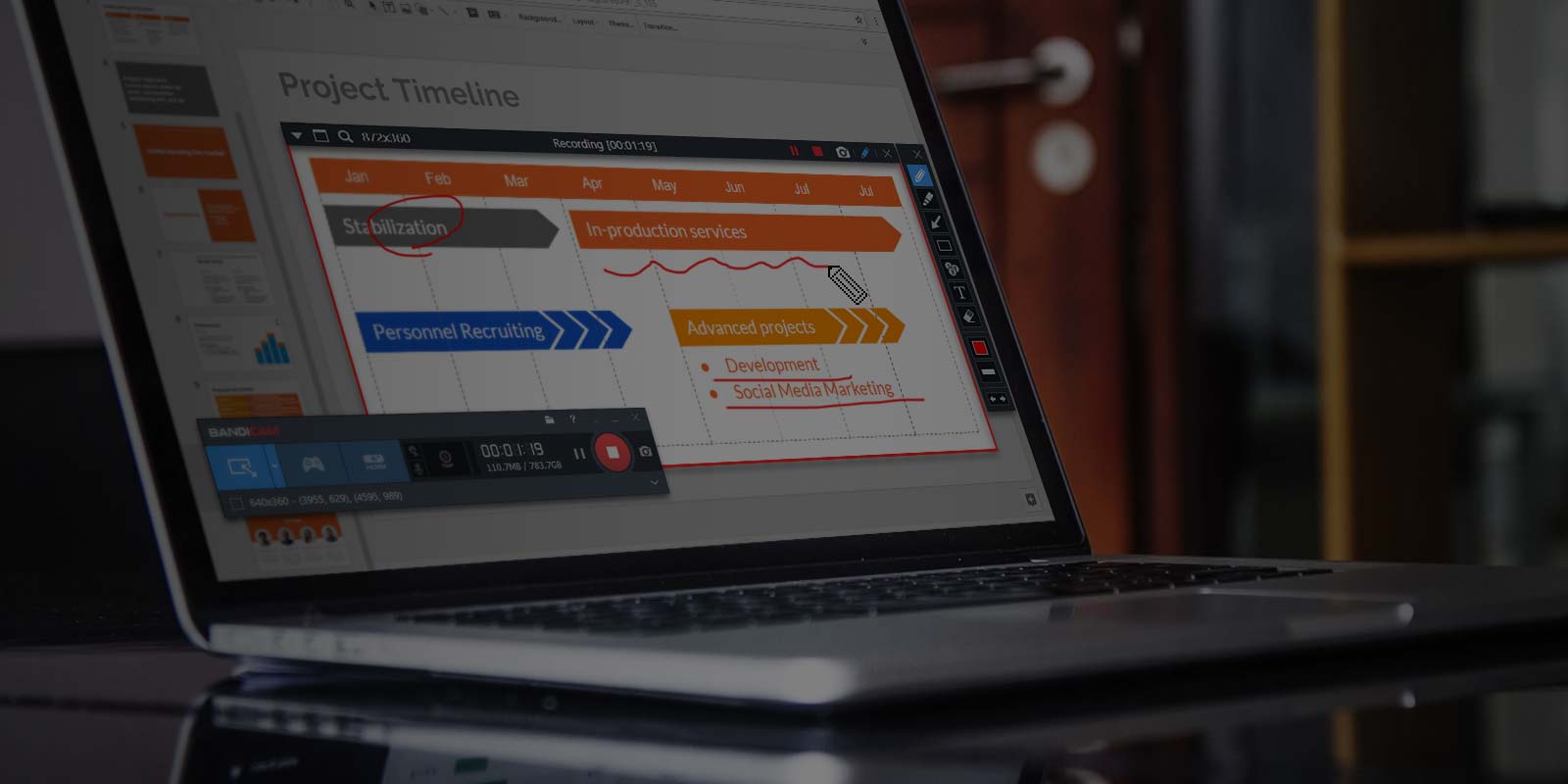
リアルタイム描画
録画中に動画やスクリーンショットに描画・ハイライト・注釈を追加。後編集不要。チュートリアル・プレゼン・サポート動画に最適。
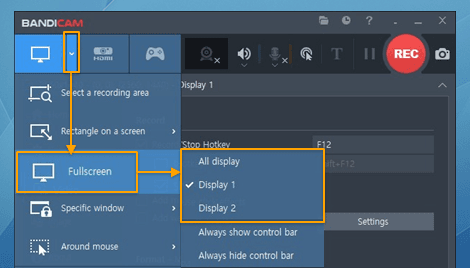
複数画面
フルスクリーン・単一ウィンドウ・指定矩形で録画。マルチモニターではキャプチャするディスプレイや領域を選択。YouTubeプレイヤーなどの動画領域を自動検出可能。
録画できるもの
ゲーム・アプリ・ストリーミング動画・外部デバイスをBandicamでキャプチャできます。
ゲーム
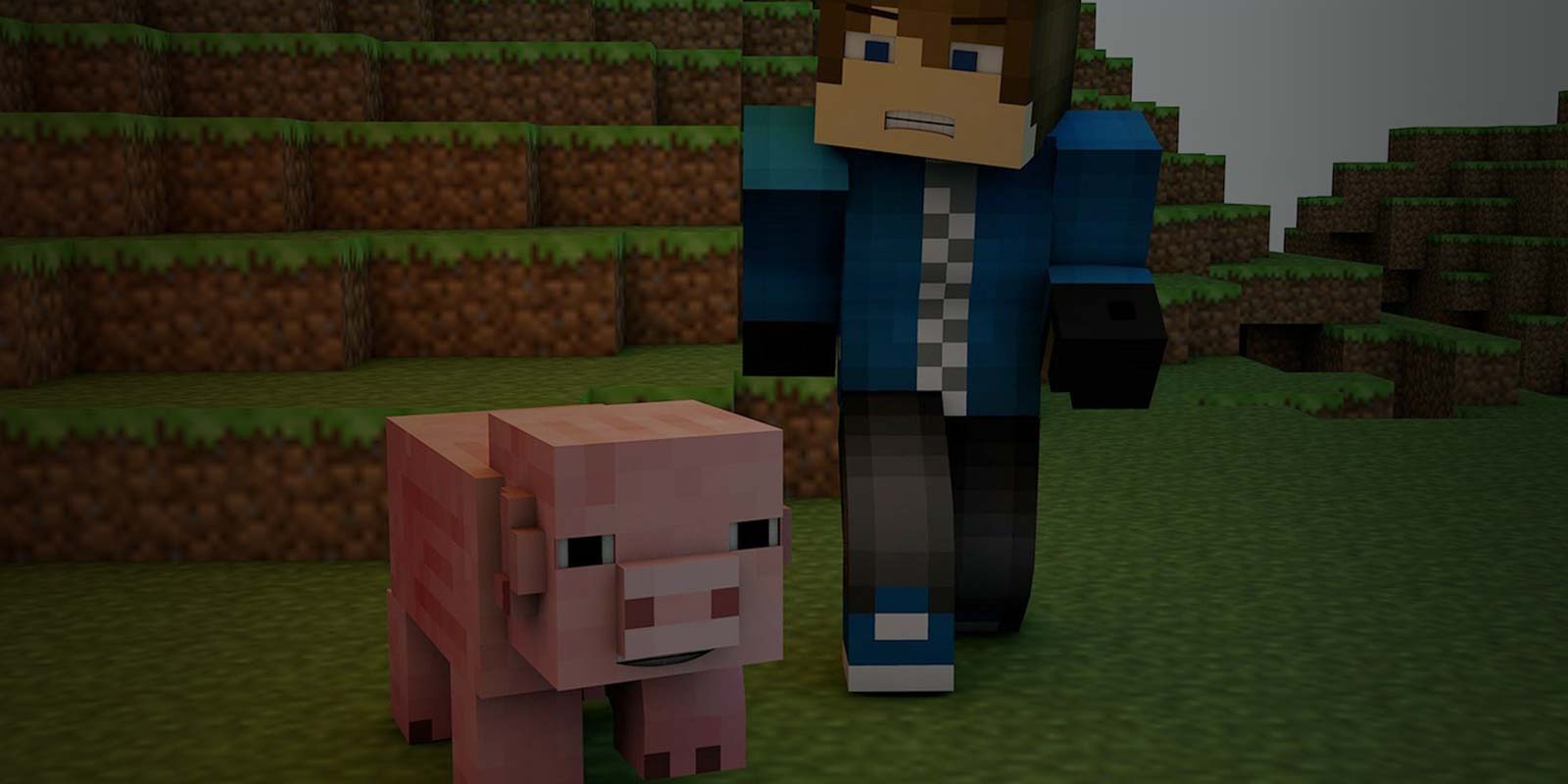
DirectX・OpenGL・Vulkan対応の2D/3Dゲーム(Minecraft、Roblox、PUBG、League of Legends、Skyrim、World of Warcraft、Overwatch、GTAなど)。Windowsストア(UWP)アプリやBlueStacksにも対応。
ストリーミング・動画
YouTube・BBC・CNNなどのストリーミングサイト、Zoom・Microsoft Teamsなどのビデオ通話、Windows Media Player・VLCなどのプレイヤー。画面録画モードでウィンドウや領域を選択。
デスクトップ・アプリ
デスクトップ全体、単一アプリ(PowerPoint、Excel、ブラウザ、Messenger)、指定矩形を録画。ソフトウェアデモやチュートリアルに便利。
ウェブカメラ・キャプチャデバイス
ウェブカメラ、HDMIキャプチャ、IPTV、スマートフォン、PlayStation、Xbox。デバイス録画モードでMP4またはAVIで出力。
音声のみ
システム音声とマイクを同時に録音。画面をキャプチャせずにMP3やWAVで音声のみ録音も可能。ポッドキャストやボイスオーバー保存に便利。
長時間・予約録画
24時間以上の連続録画が可能。フル版では予約録画で日次・週次の指定時刻に自動開始。
Bandicamと他録画ソフトの違い
Bandicamは効率と互換性に優れ、ファイルが小さくCPU負荷も抑えられます。
ファイルサイズが小さい
録画中の高圧縮。同程度の画質で他社の画面録画ソフトより20〜95%小さくなる場合があります。
ハードウェアエンコード
NVENC・Quick Sync・AMD VCEでCPU負荷を軽減し画質を向上。
YouTube用に変換不要
MP4(H.264)で録画し、そのままYouTube・Vimeo・Google Driveにアップロード。
リソースに優しい
CPU・メモリ使用量が少なく、録画中もゲームやアプリが快適に動作。
Bandicamを選ぶ理由
信頼性と効率を重視:ファイルが小さく、アップロードが速く、CPU負荷が低いため、録画しながら他のアプリも利用できます。
ハードウェアアクセラレーション
NVIDIA NVENC・Intel Quick Sync・AMD VCE/VCNでH.264・HEVC。CPU使用量を減らし、画質・ファイルサイズも改善。
再エンコード不要
MP4(H.264)で録画し、そのままYouTube・Vimeo・Google Driveにアップロード。
低リソース
多くの画面録画ソフトよりCPU・メモリ負荷が低く、ゲームやアプリへの影響が少ない。
信頼と安全
アドウェア・スパイウェアなし。ダウンロードページから入手。
システム要件
BandicamはWindows 7/8/10/11(64ビット)で動作。Mac版はMac App Storeで提供。
| 項目 | 最小 | 推奨 |
|---|---|---|
| OS | Windows 11、10、8、7(64ビット) | Windows 11、10、8、7(64ビット) |
| CPU | Intel Pentium 4 1.3 GHz または AMD Athlon XP 1500+ | デュアルコア(例:Intel Pentium D、AMD Athlon 64 X2) |
| RAM | 512 MB以上 | 1 GB以上 |
| HDD | 1 GB以上 | 10 GB以上 |
| ディスプレイ | 800×600、16ビット色 | 1024×768、16ビット色 |
Macをご利用の方は Mac App StoreからBandicam for macOS をダウンロードしてください。Linuxには非対応です。
ユーザーの声
Software Advice、FinancesOnline、Trustpilotなどのレビューより。
「インターフェースがすっきりしていて画質も良い。ゲームクリップ用に使っているが、そのまま使えて便利。」
「チュートリアル用に安定している。他社の録画ソフトよりファイルが小さい。」
「古いPCでもスムーズ。YouTubeに変換なしでアップロードできるのが良い。」
「シンプルで一貫している。ソフトウェアデモ用に何年も使っている。」
Bandicamを使っている人
信頼できる画面・ゲーム録画が必要な様々な場面で利用されています。
- ゲーマー・配信者:YouTubeやTwitch用にゲームプレイを録画。Minecraft、Roblox、League of Legends、PUBG、GTAなど人気タイトルにゲーム録画モードでFPSへの影響を抑えて対応。
- 教育者・トレーナー:動画チュートリアル、オンライン講義、ハウツーを作成。画面録画にリアルタイム描画とウェブカメラオーバーレイで分かりやすい授業を。
- コンテンツクリエイター:ソフトウェアデモ、ストリーミング動画、ブラウザコンテンツをキャプチャ。ファイルが小さく変換不要の直接アップロードで公開が速い。
- ビジネス:Zoom、Microsoft Teamsなどのビデオ通話・会議を録画。デバイス録画と画面録画でカメラと画面の両方をカバー。
よくあるトラブルの対処
よくある問題の簡単な対処法。詳しくはガイド・トラブルシューティングをご覧ください。
録画時のラグ・FPS低下
動画設定でハードウェアアクセラレーション(NVENC、Quick Sync、AMD VCE)を有効に。改善しない場合は録画解像度やFPSを下げる、ゲームをウィンドウモードで実行、Bandicamを初期化してみてください。
Bandicamが起動しない・クラッシュする
最新版をダウンロードし、セーフモード(bdcam_safemode)で実行。グラフィックスドライバを更新・再インストール。アンチウイルスの除外リストにBandicamを追加し、他の画面キャプチャ・オーバーレイソフトを終了して試してください。
黒画面・動画が出ない
Bandicamの設定でH.264(CPU)コーデックに切り替えてください。ゲーム録画を使っていた場合は画面録画でゲームウィンドウを選択して試してください。GPUドライバを最新に。
音声・マイクが入らない
Bandicamで「音声を録音」を有効にし、プライマリ(スピーカー)とセカンダリ(マイク)のデバイスを正しく選択。Windowsのサウンド設定でミュートや無効になっていないか確認してください。
最高の録画品質のヒント
- Bandicamの動画設定でハードウェアアクセラレーション(NVIDIA NVENC、Intel Quick Sync、AMD VCE)を有効にするとCPU負荷が下がり画質も向上しやすいです。
- YouTubeや多くのプレイヤーとの互換性のためMP4(H.264)を使用。
- ゲームはゲーム録画モードでグラフィックスAPIにフックし、ラグを軽減。
- ラグやカクつきがある場合は録画解像度やFPSを下げる、またはウィンドウ/ボーダーレスモードに。
- 長時間録画の場合は空きディスク容量を確保し、フル版の予約録画で自動開始も利用可能。
詳しくはガイドをご覧ください。
ガイドとサポート
Bandicamの設定、よくある問題の解決、録画のワークフローを学ぶためのリソースです。

Bandicamをダウンロード
無料版(1本10分制限)または無制限・ウォーターマークなしのフル版。公式サイトからのみダウンロード・購入してください。
bandicam.ccは独立した情報サイトです。ダウンロード・購入はbandicam.comで。